
ハードウェアの準備:
①両面挿せるUSBケーブル(A-Aタイプ)(図例)1本
②パソコン1台

手順
1.下記のリンクからファイル(焼くソフトとIMGファイル両方)をダウンロードして、解凍します。
焼くソフト:Google Drive
IMGファイル:
・2021年春のバージョン (Retroquest適用。Jumboは適用しない!)
ご注意!
スペースは足りないため、携帯タイトルのサムネイルを削除しなければならないです。アップデートした後、SDカードに格納された携帯ゲームのサムネイルが表示されなくなります。
Gigafile (期限:2026年7月23日(木))
・2022年春のバージョン (Jumboだけ適用!Jumbo remakeは適用しない!)
Gigafile (期限: 2026年7月23日(木))
・2022年夏 リメークのアップデート(remakeだけ適用!)
Gigafile (期限: 2026年7月23日(木))
・2026年夏 コーダのアップデート(codaだけ適用!)
① 本体裏のゴム足を外して精密ドライバーでネジを4箇所外してもらえば上蓋が開きます。 PCB基板を固定している2本のネジを外し、PCBを取り出してください。
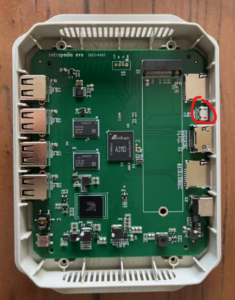
②マイクロUSBケーブルの一方をPCBの赤丸で表示されたポート(下記の図を参照)に挿入して、もう一方をPCのUSBポートに接続してください。
⚠ハードウェアを破損する危険性があるので、 この作業中は絶対に電源アダプターを接続しないでください。
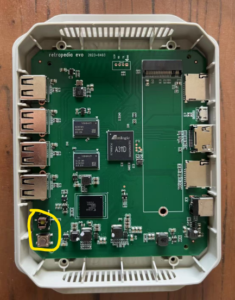
③電源ボタン+メニューボタン(下記の図の黄丸を参照)を同時長押し、USB_Burning_Toolに「Connect Success」表示が出るまで押し続ける。30秒以上を待つ場合もあります。
⚠ 書き込み中は絶対にPCB裏面のRESETボタンに触れないでください。
④ USB_Burning_Toolのstartボタンをクリックして、書き込みを始めます。
⚠ 書き込み中は絶対にPCB裏面のRESETボタンに触れないでください。
2.焼くソフトUSB_Burning_Tool_v2.1.7をインストールして、開きます。
3.左上から「界面语言→English」の順でクリックして、言語を英語に変更します。
4.左上から「File → Import image」の順でクリックして、解凍先フォルダからretroquest_packageXXXXXXXXXXXX.imgを開きます。

5.imgファイルの名前は左下に表示されることを確認します。

6.USBケーブルの一方をパソコンに挿してから、Retroquest本体の「MENU」ボタンを長押ししたまま、もう一方を「MENU」ボタンの同じ側にあるポートに挿します。
7.下のように「Connect success」のステータスが出た後、「MENU」ボタンを離れて、右上の「start」をクリックして、焼き始めます。

8.47分ぐらいを待って、下記のように「100%: Burning successfully」のステータスが出ると、焼きは終わります。

9.右上の「stop」をクリックしてから、USBケーブルを引き出します。